
73歳からのAI挑戦ブログを、少しずつ整えるために
ブログを書き始めたばかりの頃は、記事を書くことだけで精一杯です。
タイトルを考える。
本文を書く。
画像を入れる。
カテゴリーを選ぶ。
公開ボタンを押す。
これだけでも、初心者にとっては十分に大きな作業です。
ところが、記事が10本、15本と増えてくると、今度は別のことが気になり始めます。
「このブログは読みやすいだろうか」
「スマホで見たときに、画像や文字は整っているだろうか」
「見出しのデザインは統一されているだろうか」
「SEOの基本設定は足りているだろうか」
「WordPressの見た目を少し直したいが、どこを触ればいいのか」
私自身も、73歳からWordPressに挑戦している途中です。
記事を書くことには少しずつ慣れてきましたが、WordPressの細かな設定や改善となると、まだ分からないことがたくさんあります。
そこで気になってくるのが、Codexです。
Codexは、コードの作成や修正、確認を支援してくれるAIです。
文章づくりに強いChatGPTに対して、Codexはより「コード」や「システム改善」に近い作業を手伝ってくれる存在、と考えると分かりやすいでしょう。
ただし、ここで大切なことがあります。
Codexは、WordPressを勝手に全部直してくれる魔法の道具ではありません。
けれども、WordPressを改善するための技術相談役としては、大きな可能性があります。
Codexとは何か
Codexを簡単にいえば、プログラムやシステムの改善を支援するAIです。
WordPressに置き換えて考えると、次のような場面で役立ちます。
たとえば、
- 見出しの余白を少し整えたい
- スマホで画像が大きすぎる原因を知りたい
- CSSで文字や行間を調整したい
- HTMLの意味を確認したい
- プラグインを入れるべきか相談したい
- 表示崩れの原因を調べたい
こうした作業は、初心者にはかなり難しく感じます。
WordPressの管理画面には、「外観」「カスタマイズ」「追加CSS」「プラグイン」「固定ページ」「投稿」など、似たような項目がいくつも並んでいます。
どこを触ればよいのか。
触ってよい場所なのか。
間違えたら元に戻せるのか。
この不安があるため、多くの人は「少し直したい」と思いながらも、そのままにしてしまいます。
Codexは、そうした「分からないから触れない」という壁を低くしてくれる存在です。
WordPress改善にCodexが向いているところ
Codexが特に役立つのは、技術的な改善を相談したいときです。
1. 表示の崩れを相談する
WordPressでは、パソコンではきれいに見えていても、スマホで見ると文字が詰まっていたり、画像が大きすぎたりすることがあります。
このようなとき、Codexに次のように相談できます。
スマホ表示で、見出しと本文の間が詰まりすぎているように見えます。
WordPressの追加CSSで改善する方法を教えてください。
このように聞くと、どこを確認すればよいか、どのような修正が考えられるかを整理してくれます。
もちろん、出されたコードをそのまま貼り付けるのではなく、内容を確認しながら進める必要があります。
それでも、何も分からず検索を続けるより、改善の方向が見えやすくなります。
2. CSSの修正案を作ってもらう
WordPressの見た目を少し整えたいとき、よく出てくるのがCSSです。
CSSとは、文字の大きさ、色、余白、行間、配置などを指定するための仕組みです。
初心者にとってCSSは少し怖く感じます。
どこに書けばよいのか。
何を書けばよいのか。
間違えたら画面が崩れるのではないか。
そうした不安があります。
Codexには、たとえば次のように頼むことができます。
ブログ本文の行間を少し広げたいです。
WordPressの追加CSSに入れる安全なコード案を作ってください。
スマホで画像が横幅からはみ出さないようにするCSSを教えてください。
見出しの下に少し余白を入れて、読みやすくしたいです。
このような依頼であれば、Codexは実用的な修正案を出してくれます。
3. プラグインを入れる前に相談できる
WordPressでは、困ったときにすぐプラグインを入れたくなります。
SEOプラグイン。
画像圧縮プラグイン。
目次プラグイン。
お問い合わせフォーム。
バックアップ。
表示速度改善。
便利なものはたくさんあります。
ただし、プラグインは入れすぎると、サイトが重くなったり、相性の問題が起きたりすることもあります。
そこでCodexに、
この目的なら、プラグインを入れるべきですか。
それともWordPressの標準機能で対応できますか。
と相談できます。
これは初心者にはかなり助かります。
「できない」と思うと、すぐに新しい道具を探してしまいがちです。
しかし実際には、WordPressの標準機能やテーマの設定だけで対応できることもあります。
Codexは、その判断を助けてくれます。
4. HTMLやコードの意味を説明してもらう
WordPressを使っていると、HTMLのようなコードを見ることがあります。
リンク、画像、表、ボタン、埋め込みコードなどです。
初心者にとっては、英数字や記号が並んでいるだけで不安になります。
そんなとき、Codexにコードを見せて、
このコードは何をしていますか。
消しても大丈夫ですか。
どこを直せば文字が変わりますか。
と聞くことができます。
分からないコードを自分だけで判断するのは危険です。
しかし、意味を説明してもらえれば、むやみに触らずに済みます。
これは、安心してWordPressを学ぶうえで大きな助けになります。
Codexを使うときの注意点
Codexは便利ですが、万能ではありません。
ここを誤解すると、かえって危険です。
1. 状況を具体的に伝える必要がある
Codexは、こちらがどのテーマを使っているのか、どのプラグインが入っているのか、どの画面を見ているのかを最初から知っているわけではありません。
そのため、相談するときは情報を具体的に伝える必要があります。
たとえば、
- 使用テーマは何か
- 投稿ページか固定ページか
- パソコン表示かスマホ表示か
- どこを直したいのか
- 追加CSSで対応したいのか
- プラグインを使ってよいのか
こうした条件を伝えるほど、回答は実用的になります。
2. 出されたコードをそのまま貼るのは危険
Codexが作ったコードでも、必ず確認が必要です。
特に、WordPressのテーマファイルを直接編集する場合は注意が必要です。
誤って重要な部分を変更すると、サイト全体の表示が崩れる可能性があります。
初心者の場合は、まず次の範囲で使うのが安全です。
- 追加CSS
- 固定ページや投稿ページの文章構成
- 見出しや画像配置の改善
- プラグイン設定の相談
- SEOタイトルやメタディスクリプションの見直し
- 表示崩れの原因調査
テーマファイルを直接編集する作業は、十分に理解してから行うべきです。
どうしても必要な場合は、必ずバックアップを取ってから進めることが大切です。
3. デザインの良し悪しは人間が判断する
Codexは、コードや構造の改善には強いです。
しかし、ブログ全体の雰囲気や読者への印象は、人間が判断する必要があります。
私のブログには、「73歳からのAI挑戦」という大切なテーマがあります。
単にきれいなデザインにするだけでは足りません。
読者に安心感を持ってもらうこと。
同世代の人が「自分にもできるかもしれない」と感じること。
専門的すぎず、それでいて信頼感があること。
これは、コードだけでは決まりません。
Codexは改善案を出してくれます。
しかし、最終的に「このブログらしいか」を判断するのは、自分自身です。
ChatGPTとCodexの役割を分ける
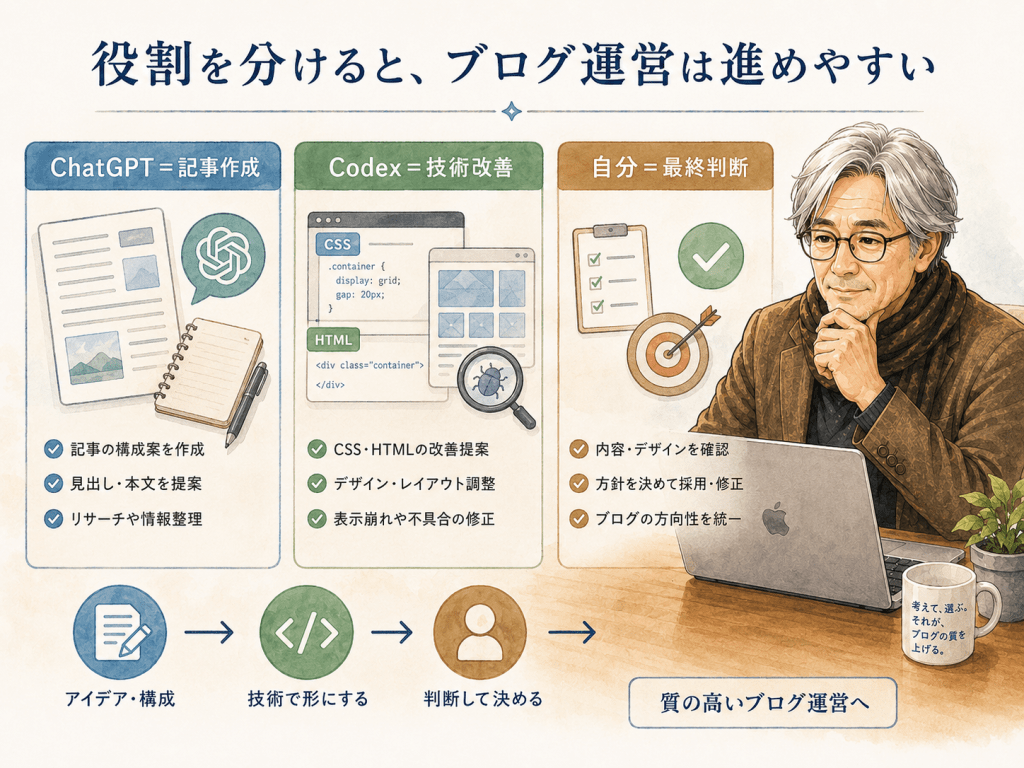
ブログ運営では、ChatGPTとCodexの役割を分けて考えると分かりやすくなります。
ChatGPTは、文章、企画、構成、説明、読者目線の整理が得意です。
たとえば、
- ブログ記事を書く
- タイトルを考える
- 読者に分かりやすく説明する
- 文章を校正する
- カテゴリーやメタディスクリプションを考える
こうした作業はChatGPTが向いています。
一方、Codexは、コードや技術的な改善に向いています。
たとえば、
- CSSの修正案を作る
- HTMLの意味を説明する
- 表示崩れの原因を考える
- WordPressテーマやプラグインの仕組みを整理する
- サイト改善の技術的な手順を提案する
つまり、ブログ運営では次のように考えるとよいでしょう。
記事を書くのはChatGPT。
技術的な改善を相談するのはCodex。
最終判断をするのは自分。
この役割分担が分かると、AIの使い方がかなり整理されます。
私のブログでCodexをどう使うか
私の「73歳からのAI挑戦ブログ」では、まず記事を書くことを優先しています。
なぜなら、ブログは中身がなければ育たないからです。
デザインを細かく直すよりも、まずは記事を積み上げる。
読者に役立つテーマを増やす。
自分の経験を、読みやすい形で残していく。
これが第一段階です。
そのうえで、記事が増えてきたらCodexを使って、次のような改善をしていきたいと考えています。
- スマホで読みやすいか確認する
- 画像サイズや配置を整える
- 見出しのデザインを統一する
- トップページの構成を見直す
- カテゴリーの見せ方を改善する
- 不要なプラグインを増やしすぎないようにする
- SEOの基本設定を確認する
Codexは、最初から使い倒すものではありません。
ブログが少し形になってきた段階で、改善の相棒として使うのが現実的です。
初心者がCodexに頼むときの聞き方
Codexを使うときに大事なのは、質問の仕方です。
漠然と、
WordPressをよくしてください。
と頼んでも、よい答えは出にくいです。
それよりも、次のように具体的に聞く方が効果的です。
WordPressブログのスマホ表示で、画像が大きく見えます。
追加CSSで調整する方法を教えてください。
Cocoonテーマを使っています。
記事本文の行間を少し広げたいです。初心者でも安全にできる方法を教えてください。
ブログのトップページに、プロフィール、最新記事、カテゴリーを分かりやすく表示したいです。構成案を作ってください。
このHTMLコードの意味を、初心者にも分かるように説明してください。
プラグインを追加せずにできる改善と、プラグインが必要な改善を分けて教えてください。
このように聞くと、Codexはかなり実用的な相談相手になります。
Codexは、シニアのWordPress学習にも役立つ
私がCodexに可能性を感じるのは、単に便利だからではありません。
シニアがWordPressを学ぶときに、つまずきやすい部分を支えてくれるからです。
WordPressを使っていると、聞き慣れない言葉が次々に出てきます。
CSS。
HTML。
PHP。
テーマファイル。
キャッシュ。
レスポンシブ。
メタディスクリプション。
構造化データ。
こうした言葉が並ぶだけで、一歩引いてしまうことがあります。
Codexは、これらを分かりやすく説明してくれます。
そして、どこまで自分で触ってよいか、どこから慎重に進めるべきかを相談できます。
これは、学習の安心感につながります。
AIは、若い人だけのものではありません。
むしろ、分からないことを何度でも聞けるという意味では、シニア世代にこそ役立つ道具です。
ただし、急がなくていい
ここまでCodexの可能性を書いてきましたが、私自身は、今すぐWordPressの細部を大きく変える必要はないと考えています。
まずは記事です。
ブログの価値は、見た目だけでは決まりません。
どれだけ自分の経験が書かれているか。
読者の不安に寄り添っているか。
読んだ人が「自分もやってみよう」と思えるか。
そこが一番大切です。
WordPressの改善は、その次です。
記事が増え、読者に見てもらう段階になったら、Codexを使って少しずつ整えていけばよいのです。
最初から完璧なブログを作ろうとすると、手が止まります。
しかし、書きながら整えると考えれば、前に進めます。
まとめ
CodexはWordPress改善の「技術相談役」になる

Codexは、WordPressを自動的に完成させてくれる道具ではありません。
しかし、WordPressの改善点を見つけたり、CSSやHTMLの意味を説明したり、表示崩れの原因を考えたりする技術相談役としては、大いに役立ちます。
初心者にとって大切なのは、いきなり難しいコードを触ることではありません。
まずは、分からないことを言葉にする。
次に、改善したい箇所を具体的に伝える。
そして、AIの提案を確認しながら、少しずつ試す。
この進め方なら、WordPress改善も怖いものではなくなります。
ChatGPTで記事を書く。
Codexで技術的な改善を相談する。
自分の経験と判断で、ブログ全体を育てていく。
これが、73歳からのAI挑戦ブログにおける、現実的で無理のない進め方だと思います。
AIは、すべてを代わりにやってくれる存在ではありません。
しかし、分からないことを一緒に考え、前に進む力をくれる相棒です。
Codexもまた、WordPressを育てるための心強い相棒になっていくはずです。
これからWordPressを始める方へ
私は実際にレンタルサーバーを比較して選びました。
興味のある方は、こちらも参考にしてみてください。
【国内最速No.1】高性能レンタルサーバーConoHa WING

 73歳からのAI挑戦ブログ
Leave a comment